Willkommen auf unserem Support-Portal im Bereich für Geschäftskunden. Suchen Sie mit dem Suchfeld unten nach Antworten.
Wenn Sie Ihre Antwort nicht finden können, erstellen Sie gern ein Support-Ticket.
Funktionstasten mit Besetztlampenfeld in der Desktop-App einrichten
Mit den Funktionstasten können Sie wichtige Kontakte direkt in Ihrer Desktop-App hinterlegen und jederzeit sehen, ob diese erreichbar sind. Der Status wird dabei über verschiedene Farben angezeigt.
1. Funktionstasten in der KIS einrichten
Melden Sie sich zunächst in der KIS an und gehen Sie zu „Nebenstellen“. Wählen Sie anschließend die gewünschte Nebenstelle aus und klicken Sie auf „Funktionstasten“.
Hier können Sie die Funktionstasten nach Ihren Wünschen belegen.
Eine ausführliche Anleitung zur Einrichtung der Funktionstasten finden Sie in unserem Video zur Einrichtung der Funktionstasten. Nachdem Sie die Funktionstasten in der KIS eingerichtet haben, werden diese automatisch in der Desktop-App unter „Funktionstasten“ angezeigt.
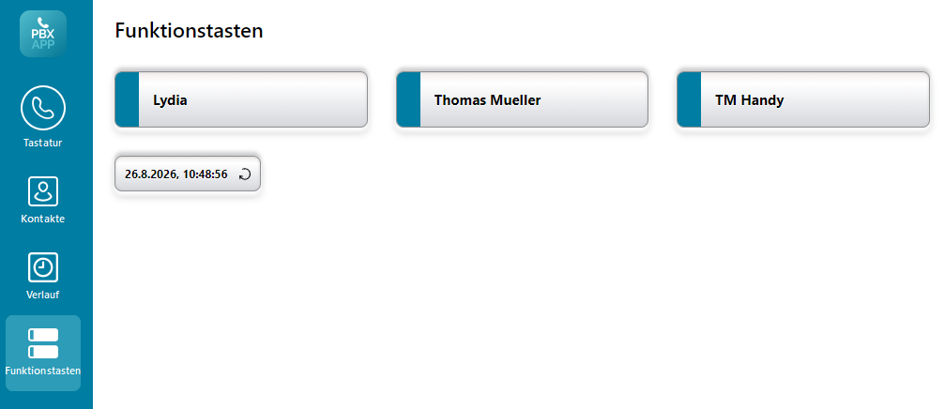
Besetztlampenfeld für die Funktionstasten aktivieren
Damit Sie den aktuellen Status eines Kontakts sehen können, muss der Kontakt zusätzlich zur Kurzwahl hinzugefügt werden.
Gehen Sie dazu in der Desktop-App wie folgt vor:
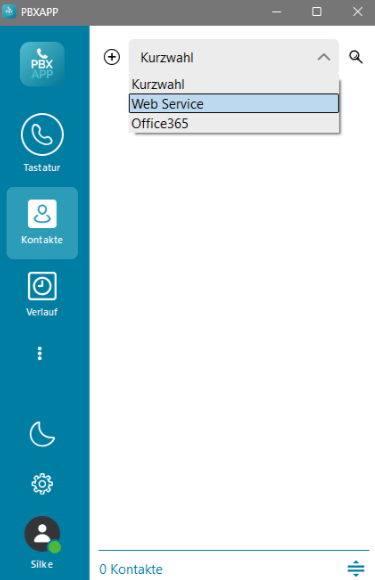
- Klicken Sie links auf „Kontakte“.
- Wählen Sie im Drop-down-Menü „WebServices“ aus.
- Klicken Sie auf den gewünschten Kontakt.
4. Klicken Sie auf das Pin-Symbol, um den Kontakt anzupinnen.
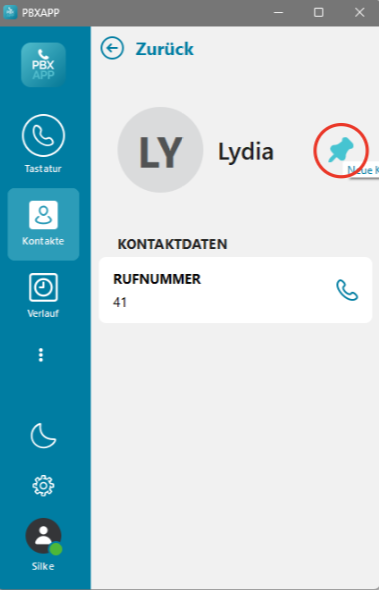
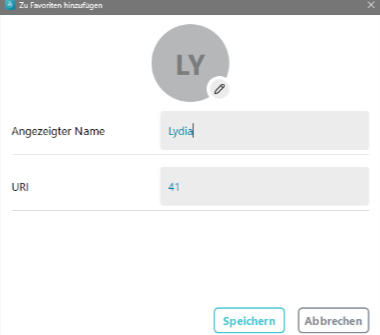
5. Wenn Sie den Kontakt bearbeiten möchten, können Sie dies jetzt tun. Andernfalls klicken Sie einfach auf „Speichern“.
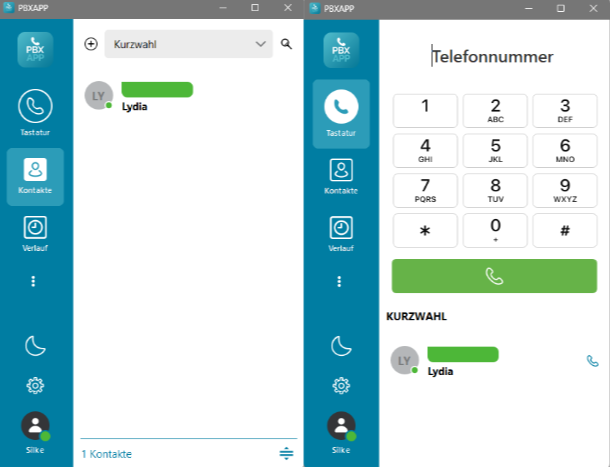
Der angepinnte Kontakt wird anschließend sowohl unter „Kontakte“ als auch auf der Telefontastatur angezeigt.
Was bedeuten die Farben?
Der Status des Kontakts wird Ihnen über verschiedene Farben angezeigt:
- Grün: Der Kontakt ist frei und kann angerufen werden.
- Rot: Der Kontakt telefoniert gerade.
- Gelb: Der Kontakt wird aktuell angerufen.
So können Sie auf einen Blick erkennen, ob ein Kollege oder eine Kollegin gerade erreichbar ist.
4. Angepinnte Kontakte bearbeiten oder löschen
Sie können angepinnte Kontakte jederzeit bearbeiten oder entfernen.
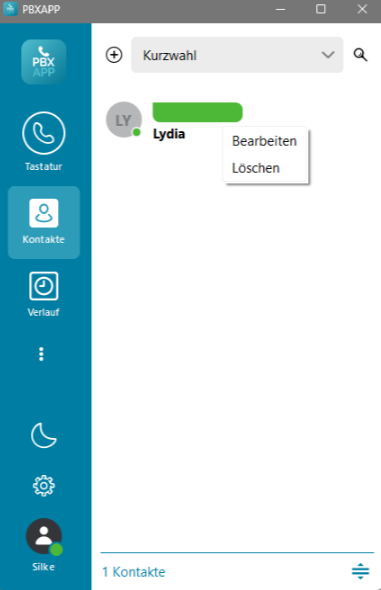
Gehen Sie dazu auf „Kontakte“ → „Kurzwahl“ und klicken Sie mit der rechten Maustaste auf den gewünschten Kontakt.
Wählen Sie anschließend „Bearbeiten“ oder „Löschen“ aus. Damit können Sie Ihre Kurzwahl und das Besetztlampenfeld jederzeit an Ihre Bedürfnisse anpassen.